空き枠を一覧で提示
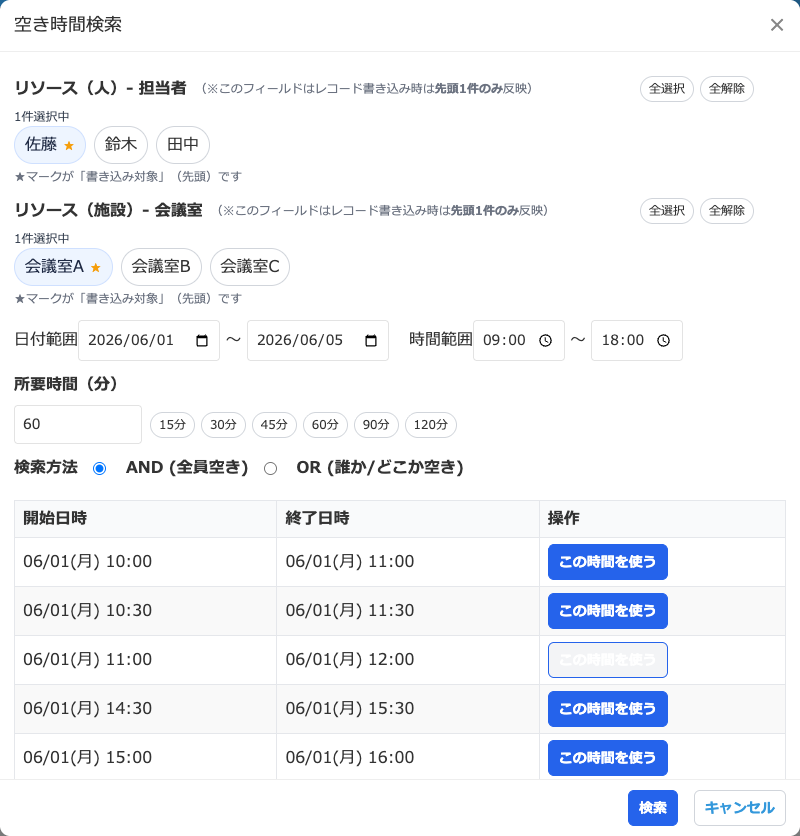
人や施設・期間・時間帯・所要時間を指定すると、すでにある予定とぶつからない空き枠だけを一覧で出します。
何時から空いているかを目で探す手間がなくなります。
Features
人や施設・期間・時間帯・所要時間を指定すると、すでにある予定とぶつからない空き枠だけを一覧で出します。
何時から空いているかを目で探す手間がなくなります。
AND(選んだ全員・全施設が空いている時間)と、OR(誰か・どこかが空いている時間)を切り替え。
複数人の予定合わせも、空いている1人を探すのも同じ画面でできます。
候補の「この時間を使う」を押すと、開始・終了日時と人・施設がレコードに自動で入ります。
一覧からなら新規作成画面が開いた状態で値が入ります。
Demo
人・施設の選択、期間と時間帯・所要時間の指定、空き枠の一覧表示、選んだ枠のレコード登録までを実機で見せます。
既存の予定と時間が重なる枠は除き、空いている候補だけを開始・終了日時つきで一覧表示します。
AND(全員空き)とOR(誰か空き)を切替。
ルックアップで複数選ぶと自動でORに切り替わります。
人と施設の両方でも、どちらか片方だけでも検索できます。
候補の刻み(15〜120分)と必要時間を指定。
所要時間はクイックボタンでも入れられます。
営業曜日、休憩時間帯、祝日(内閣府CSVを読込/文字コード自動判別)を計算から外し、現実的な枠だけを出します。
候補が多すぎる場合は先頭500件のみ表示し、「条件を見直してください」と知らせます。
人や施設の選択肢はボタンで全選択/全解除。
ドロップダウン・ラジオ型は★印の先頭1件がレコードに書き戻されます。
除外フラグONのレコードは、人・施設に紐づかなくてもその時間帯を全体ブロック(休業日・全体会議など)。
設定で「追加・編集画面でも表示」をONにすると、一覧だけでなく入力画面からも空き検索を起動できます。
候補を選ぶと開始・終了日時と人・施設がレコードに入ります(曜日も併記)。
一覧からは新規作成画面に値つきで遷移します。
モバイル画面では今日/明日
Settings
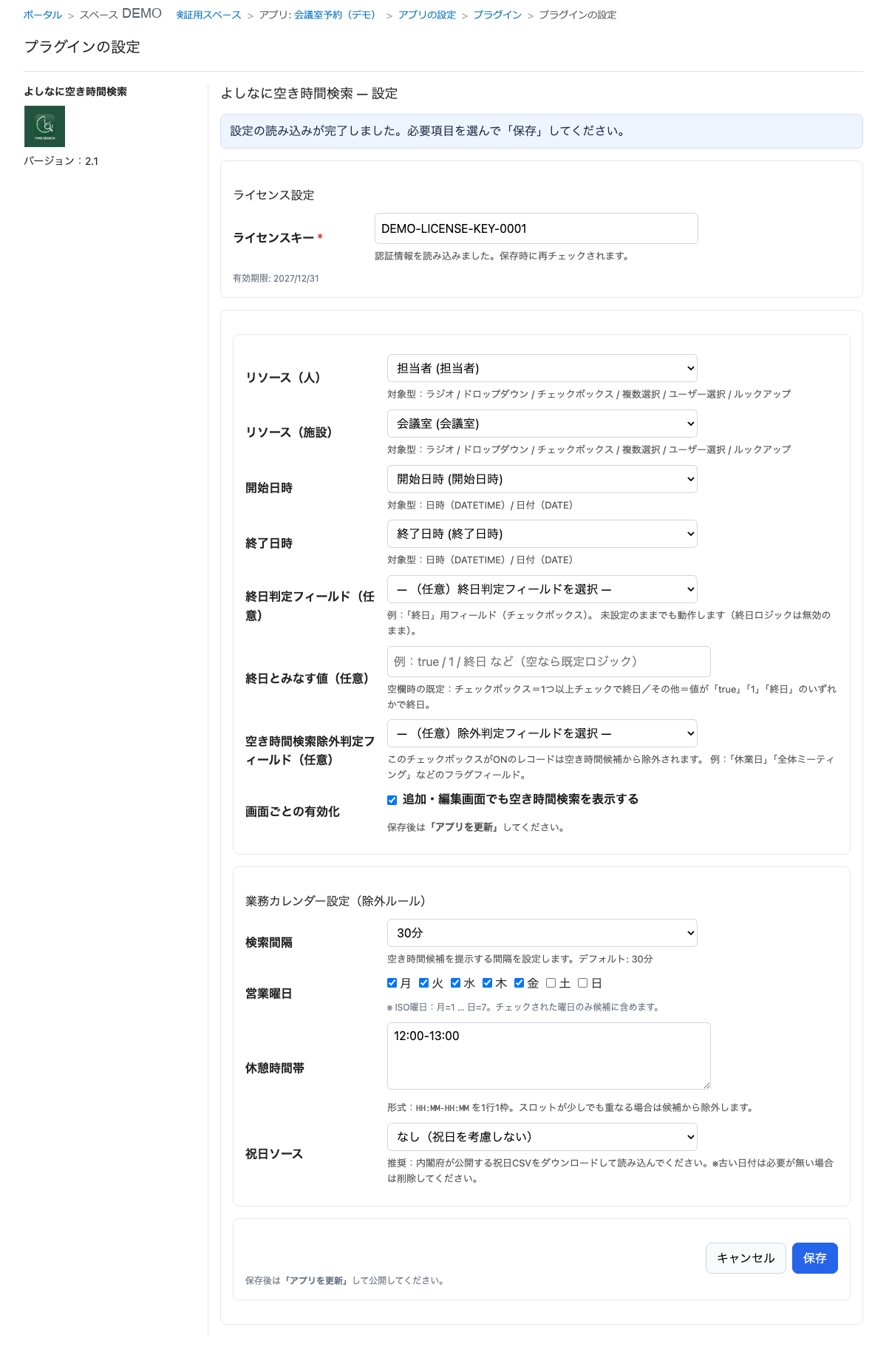
予定が入っている「人」「施設」のフィールドと、予定の開始日時・終了日時フィールドを選ぶだけ。
営業曜日・休憩時間・祝日CSV・終日フラグ・除外フラグは任意で追加できます。
Setup
導入から使えるようになるまでの手順です([必須]/[任意])。
予約アプリに、リソース「人」と「施設」のフィールド(ラジオ/ドロップダウン
終日・除外フラグ(チェックボックス)は任意。
システム管理「プラグイン」でzipをアップロード→対象アプリの「設定>プラグイン」で追加し、歯車(設定)を開きます。
ライセンスキーを入力(保存時に認証)。
リソース(人)・(施設)・開始日時・終了日時を選択。
「追加・編集画面でも表示する」も必要ならON。
検索間隔(15〜120分)・営業曜日・休憩時間帯・祝日CSV(内閣府の公式CSV可)・終日/除外フラグを設定すると、現実的な空き枠だけが出ます。
保存後にkintoneで「アプリを更新」。
一覧(設定すれば追加・編集画面)の「空き時間検索」ボタンから検索→「この時間を使う」で登録できます。
In Action
空き枠を選んだ後の自動入力と、空き判定から外す業務カレンダーを実機キャプチャで掲載します。
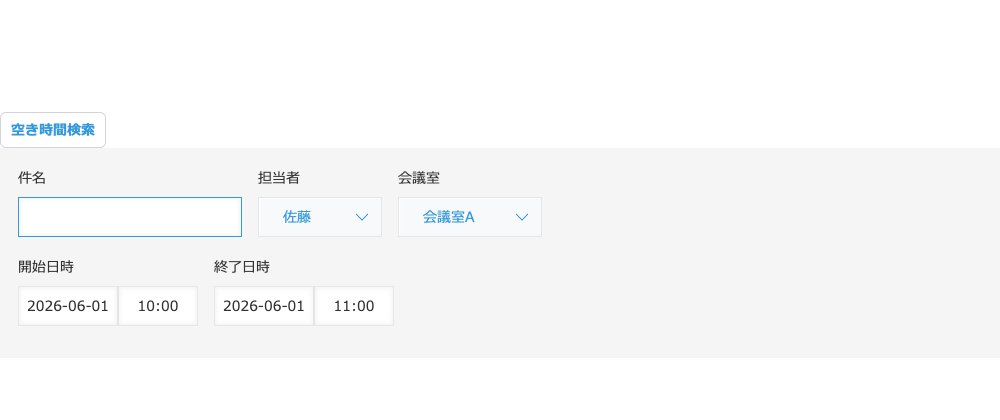
空き枠の「この時間を使う」を押すと、担当者・会議室・開始/終了日時が新規レコードに自動で入ります。
あとは保存するだけ。
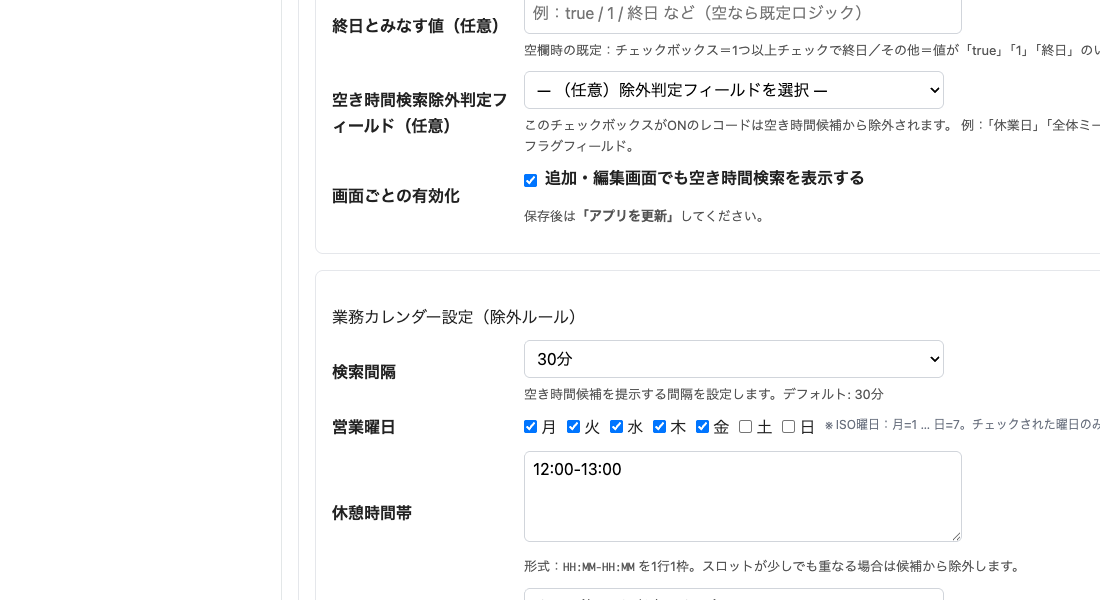
検索間隔・営業曜日・休憩時間帯・祝日CSV・除外フラグを設定。
現実的に予約できる空き枠だけを提示します。
How It Works
kintoneのアプリ設定でプラグインを追加し、有効化します。
人・施設・開始日時・終了日時のフィールドを設定画面で選びます。
営業曜日や休憩・祝日は任意で追加します。
一覧や追加画面の「空き時間検索」ボタンから条件を入力。
出てきた空き枠を選ぶとレコードに入ります。
Use Cases
PACK
よしなに空き時間検索は「連携・集約パック」(月額14,800円・税別)でご利用いただけます。
パックの内容と料金は一覧ページをご覧ください。お申し込み・ご相談はメールで承ります。