スクロールせず、打って探す
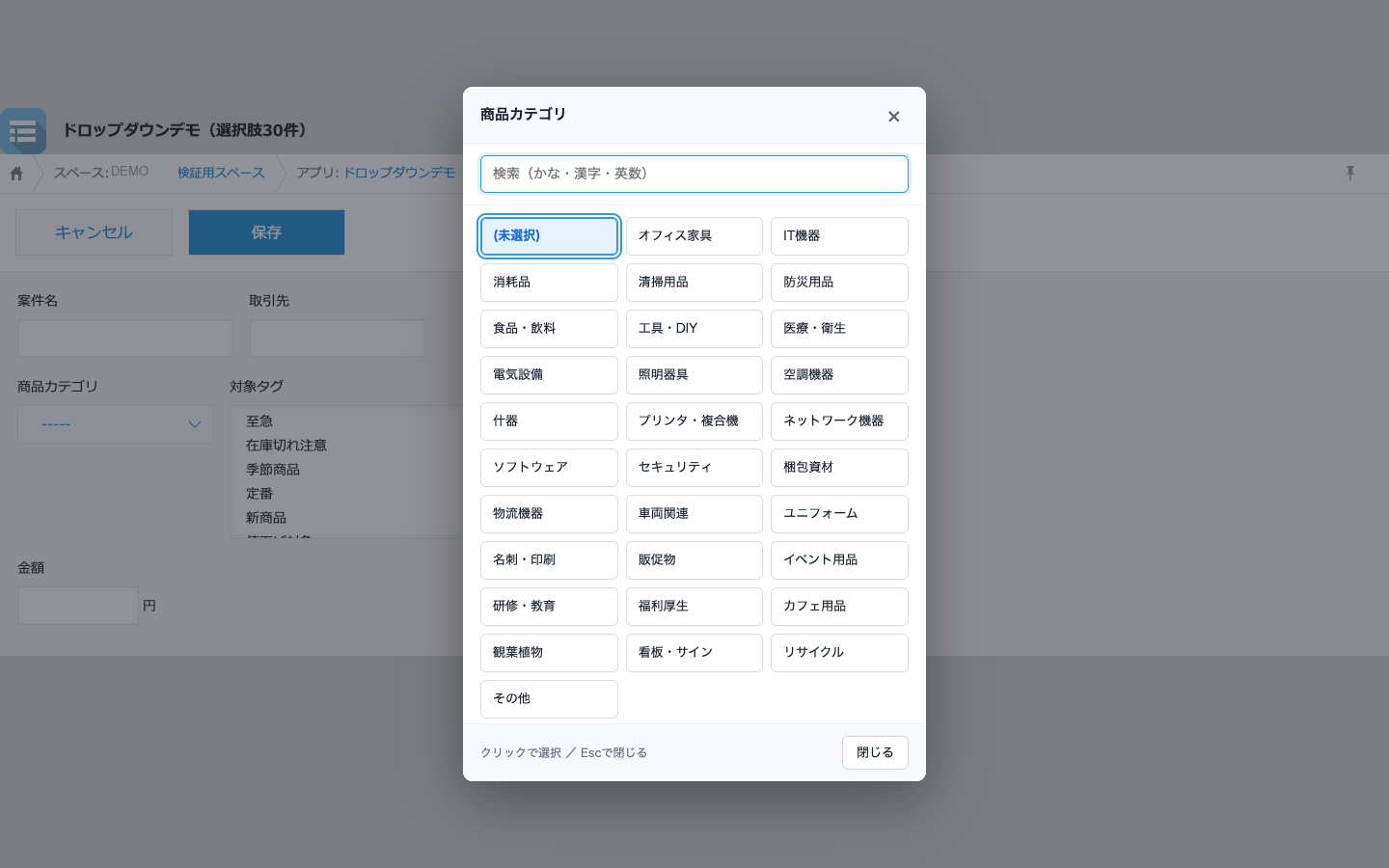
選択肢が多いドロップダウンをクリックすると検索ポップアップが開き、打った文字で一気に絞り込めます。
Features
選択肢が多いドロップダウンをクリックすると検索ポップアップが開き、打った文字で一気に絞り込めます。
「せき」と打てばカタカナの「セキュリティ」がヒット。
かな/カタカナ
複数列グリッドで一覧表示。
クリックのほかEnter/Spaceキーでも起動でき、矢印+Enterでの選択や、複数選択フィールドでの一括選択にも対応します。
Demo
検索ポップアップ・あいまい検索・グリッド表示・しきい値設定までを見せます。
クリックすると検索ボックス付きのポップアップが開きます。
「せき」→「セキュリティ」など、かな/カタカナで探せます。
3列グリッドで、たくさんの選択肢も一覧で見渡せます。
「何件以上で起動」と入れるだけ。
プレビューで確認できます。
Settings
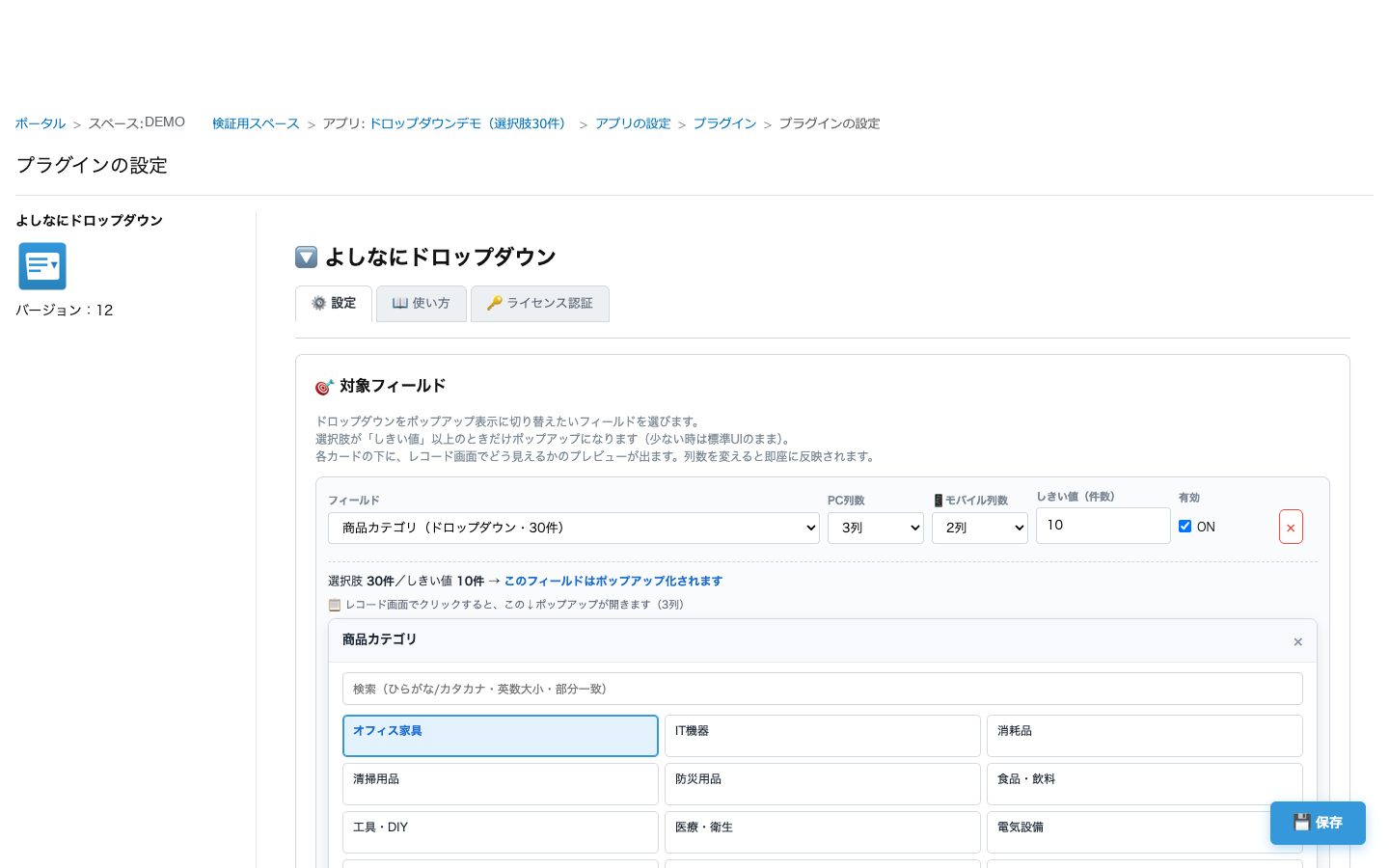
対象フィールドを追加し、「何件以上で起動」のしきい値と列数を入れるだけ。
下のライブプレビューで見え方をその場で確認できます。
Setup
導入から使えるようになるまでの手順です([必須]/[任意])。
kintoneのアプリ設定でプラグインを追加し、有効化します。
「+フィールドを追加」でドロップダウン/複数選択フィールドを選びます(複数登録できます)。
しきい値(初期は20件以上で起動・最小1)と、PC列数(2〜5)・モバイル列数(1〜4)を設定。
プレビューで見え方を確認できます。
一時的に止めたいフィールドは「有効」をOFFにできます。
「保存」後、案内に従いアプリを更新します。
編集・新規作成画面で起動します(詳細=閲覧画面・サブテーブル内のフィールド・一覧のインライン編集は対象外)。
In the Plugin
設定画面は「設定」「使い方」のタブ構成。
設定タブは対象フィールドとしきい値・列数を入れるだけで下にライブプレビュー、使い方タブには操作ガイドが入っています。
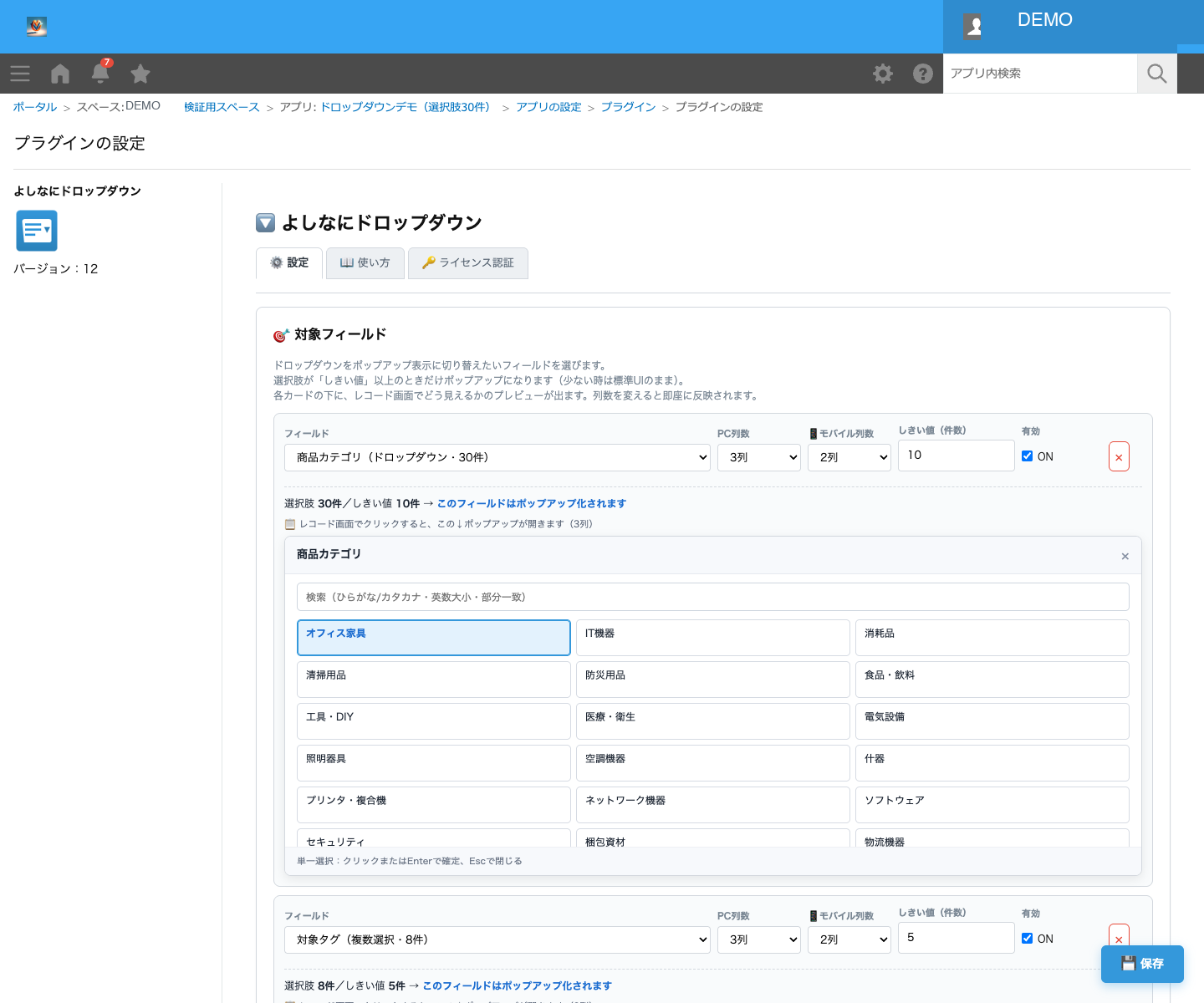
対象フィールド・しきい値・PC/モバイル列数・有効を設定。
下のライブプレビューで、実際のポップアップの見え方をその場で確認できます。
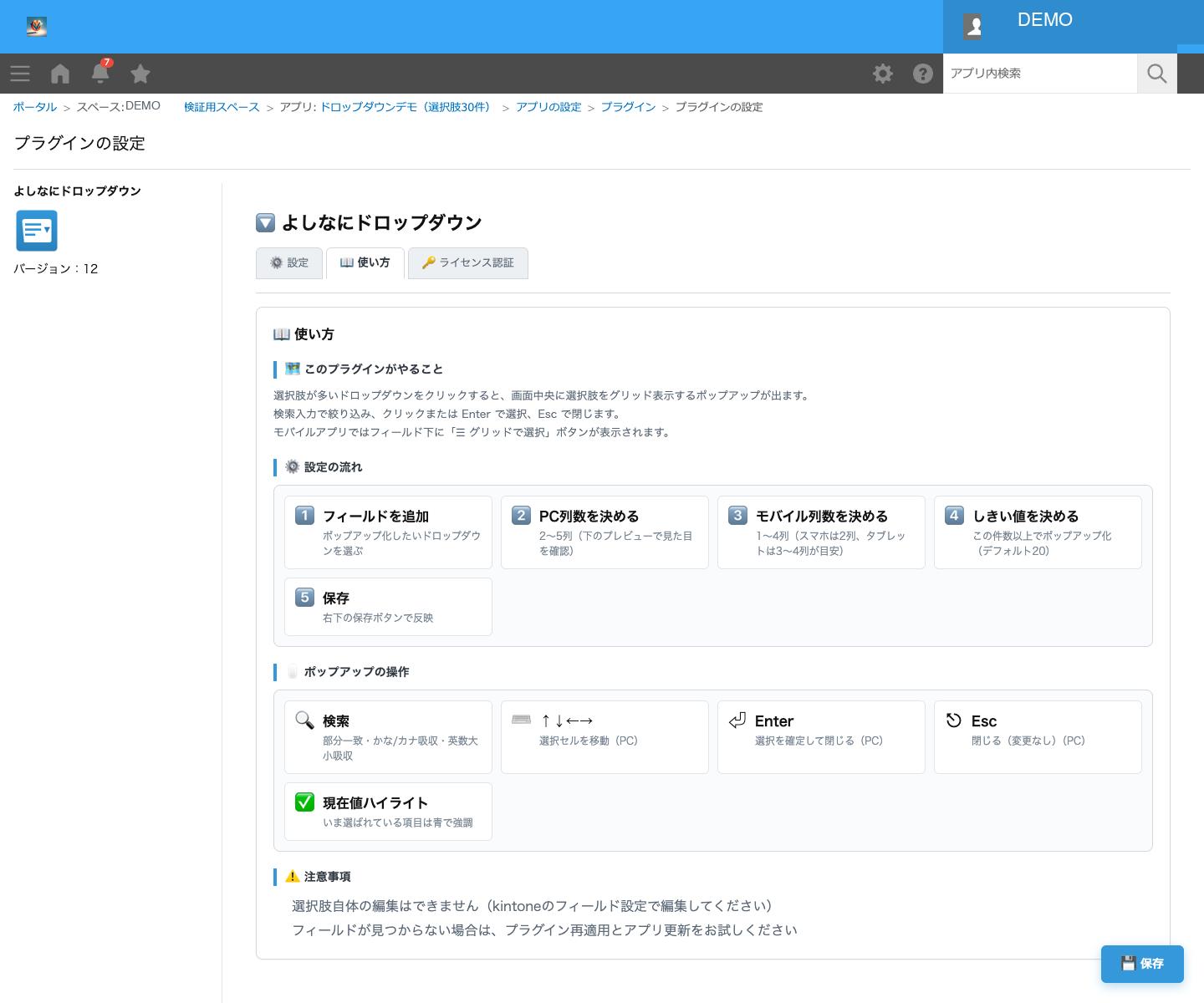
このプラグインがやること、設定の流れ、ポップアップの操作(検索・矢印・Enter・Esc・現在ハイライト)まで画面内で解説。
How It Works
kintoneのアプリ設定からプラグインを追加し、有効化します。
対象フィールドを追加し、しきい値・PC列数・モバイル列数を設定。
下のプレビューで確認して保存します。
編集・新規作成画面で、選択肢がしきい値以上のフィールドをクリックすると検索ポップアップが開きます。
Use Cases
PACK
よしなにドロップダウンは「UI/UXパック」(月額9,800円・税別)でご利用いただけます。
パックの内容と料金は一覧ページをご覧ください。お申し込み・ご相談はメールで承ります。