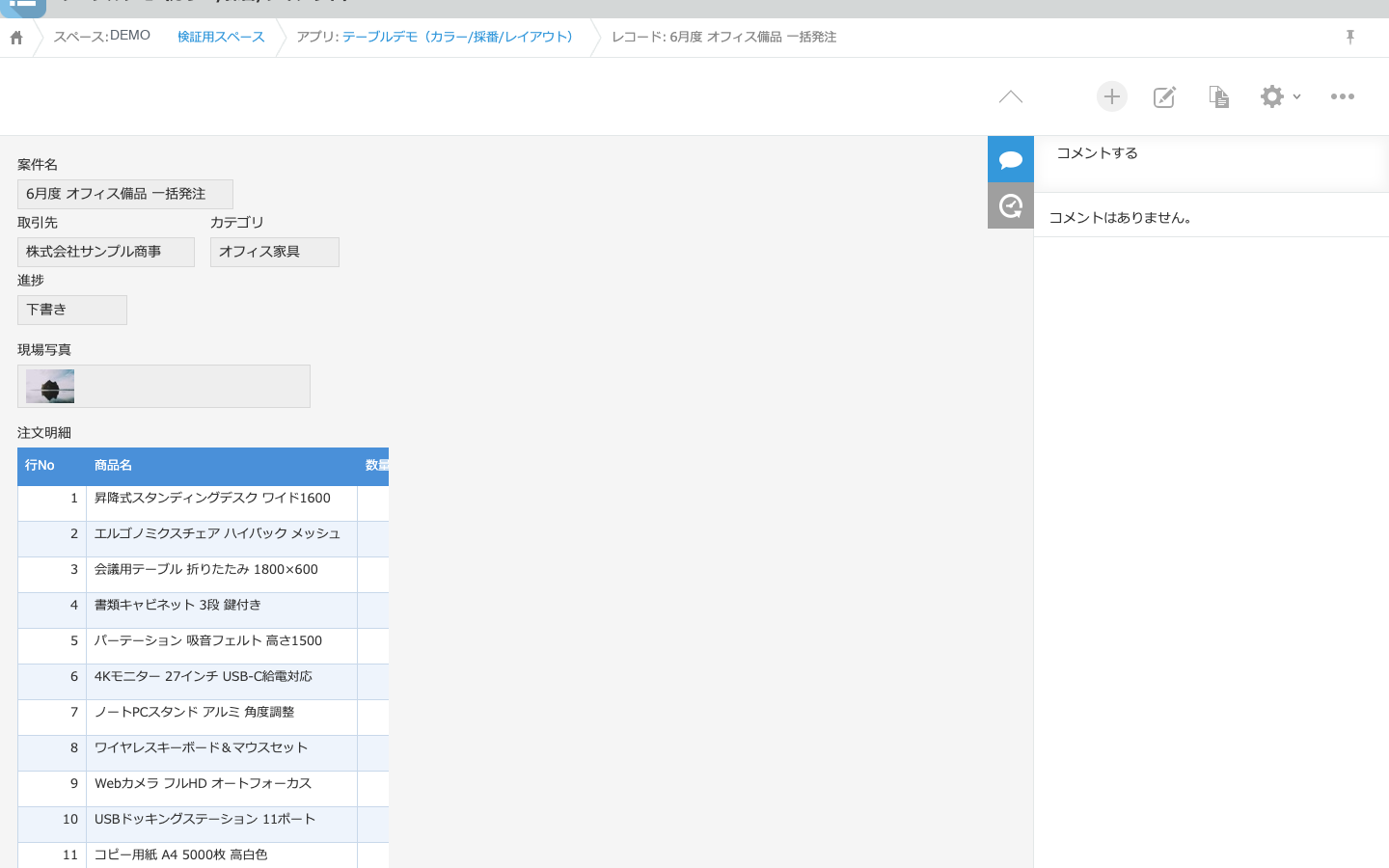
商品名が、全部見える
狭くて折り返していた商品名も、列幅を広げれば一行でスッキリ。
フォントサイズや行高も調整できます。
Features
狭くて折り返していた商品名も、列幅を広げれば一行でスッキリ。
フォントサイズや行高も調整できます。
▲▼ボタンで行の順番を瞬時に入れ替え、📋ボタンで似た行を複製。
入力の手間が減ります(添付ファイルや自動入力欄=計算・番号・作成者・日時等は引き継がず空になります)。
横スクロールナビ、ヘッダー固定・左列固定、見出しクリックの並び替えで、列が多い表でも現在地を見失いません。
Demo
列幅調整・行操作・画面固定・並び替えまで、見づらさの解決をまとめて見せます。
商品名が一行でスッキリ全部見えるよう調整できます。
▲▼で行を入替、📋で行を複製できます(添付・自動入力欄を除く)。
見出しクリックで並び替え。
横スクロールナビも追加。
ヘッダー固定・左列固定で大きな表も迷いません。
Settings
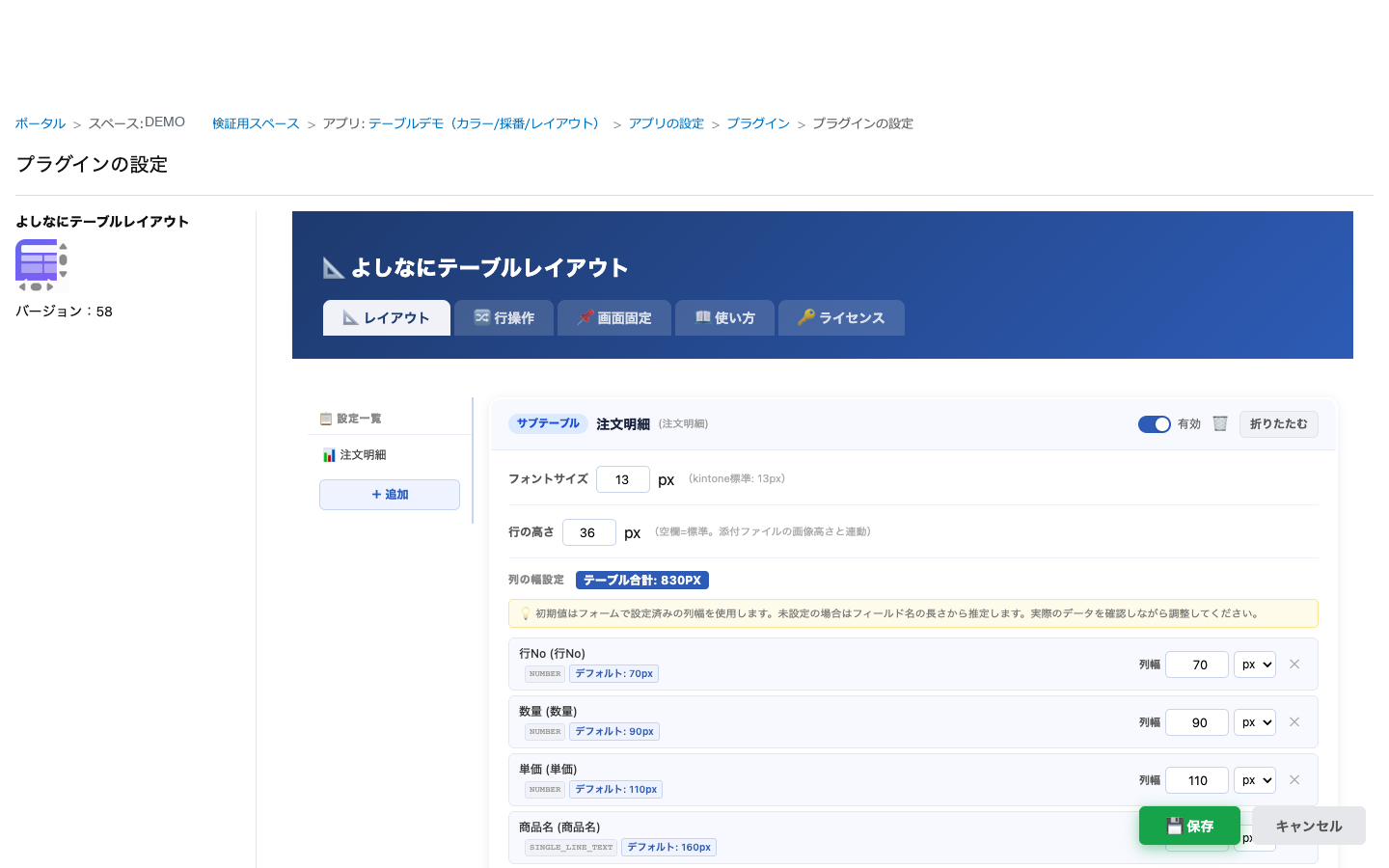
対象テーブルを選び、列幅・フォント・行高を設定。
行操作・画面固定・並び替えのON/OFFもタブで
Setup
導入から使えるようになるまでの手順です([必須]/[任意])。
kintoneのアプリ設定でプラグインを追加し、有効化します。
「レイアウト」タブで対象(サブテーブル/関連レコード)を選び、列幅(px/%)・フォント・行高・画像サイズを調整します。
画面右下の「保存」を押します(このボタンはレイアウト用)。
「行操作」タブで入替・複製・横スクロール・並び替えをONにし、タブ内の「行操作の設定を保存」を押します(※レイアウトの保存とは別ボタン。
押さないと有効になりません)。
「画面固定」タブでヘッダー固定・左列固定・テーブル最大高さ(px)を設定し、タブ内の「画面固定の設定を保存」を押します。
※ヘッダー固定は最大高さ(px)の指定が前提です。
kintoneでアプリを更新すると、詳細・編集・新規作成画面に反映されます(一覧画面は対象外。
関連レコードのレイアウトのみ一覧でも反映)。
In the Plugin
設定は「レイアウト」「行操作」「画面固定」「使い方」のタブに分かれ、必要な調整がすべてこの画面で完結します(行操作・画面固定はタブ内の専用保存ボタンで有効化)。
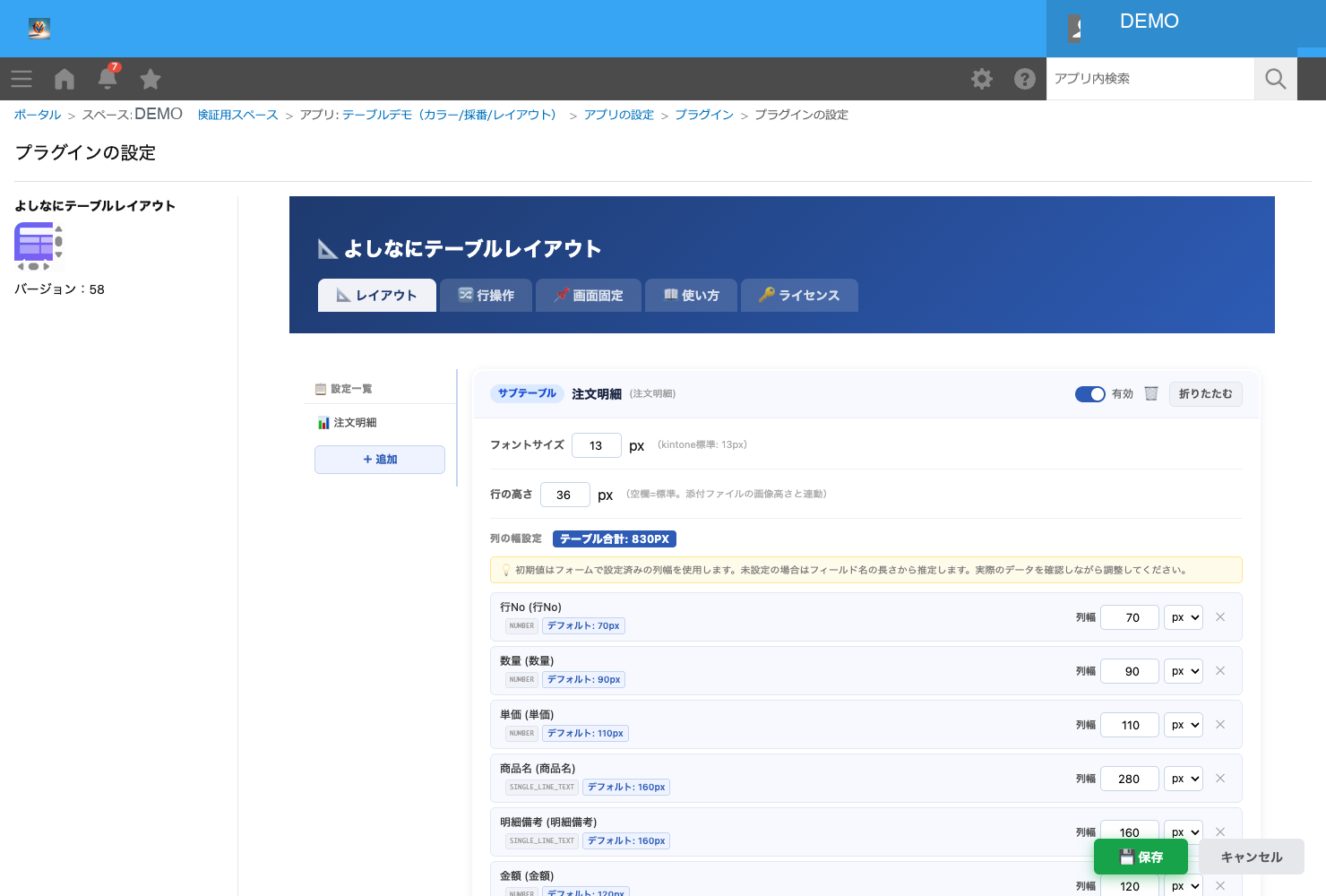
対象テーブルを選び、列幅(px/%)・行の高さ・フォント・添付画像サイズを設定。
合計幅とプレビューで確認できます。
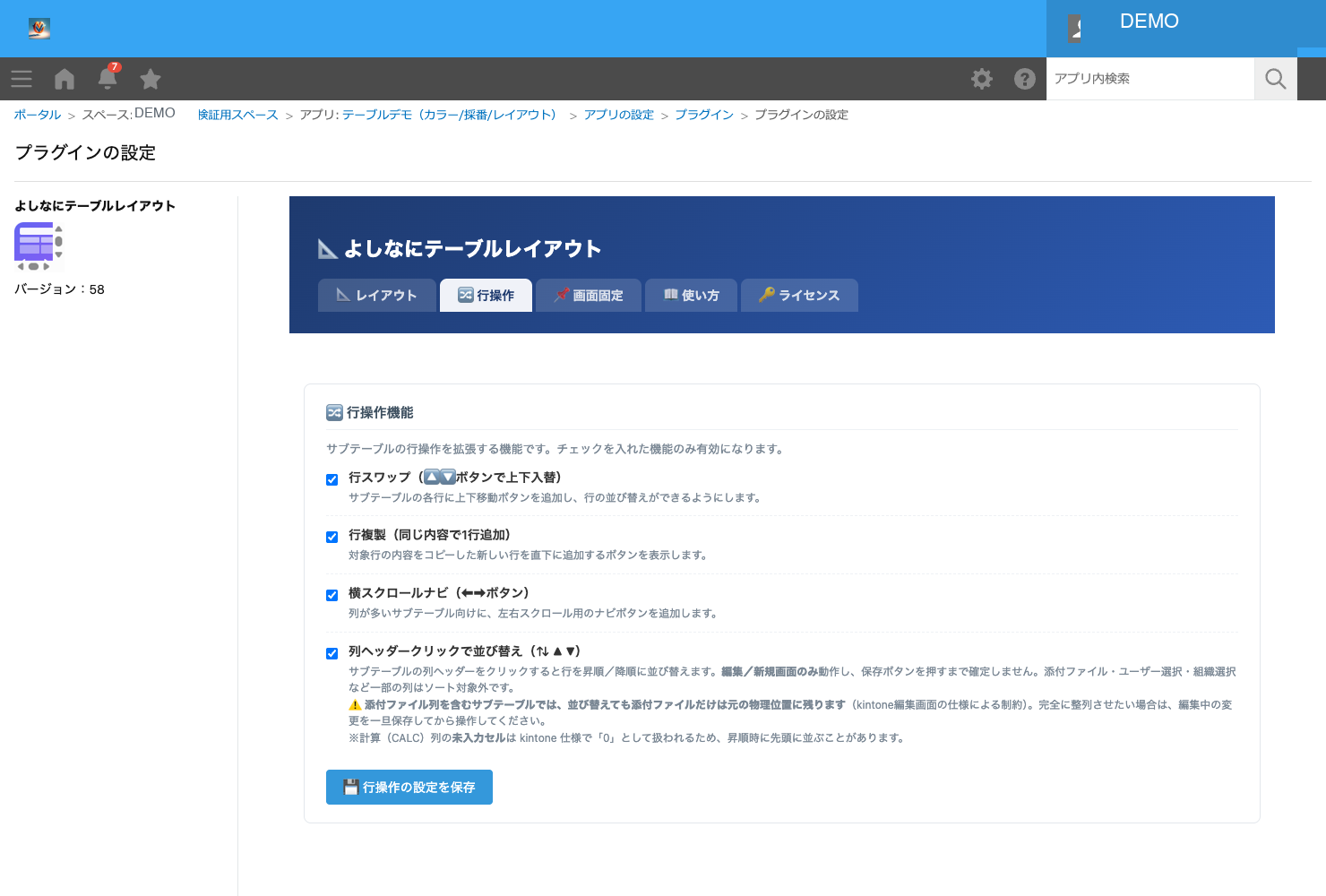
行スワップ・行複製・横スクロールナビ・見出しクリック並び替えをON。
タブ内の「行操作の設定を保存」で有効化します。
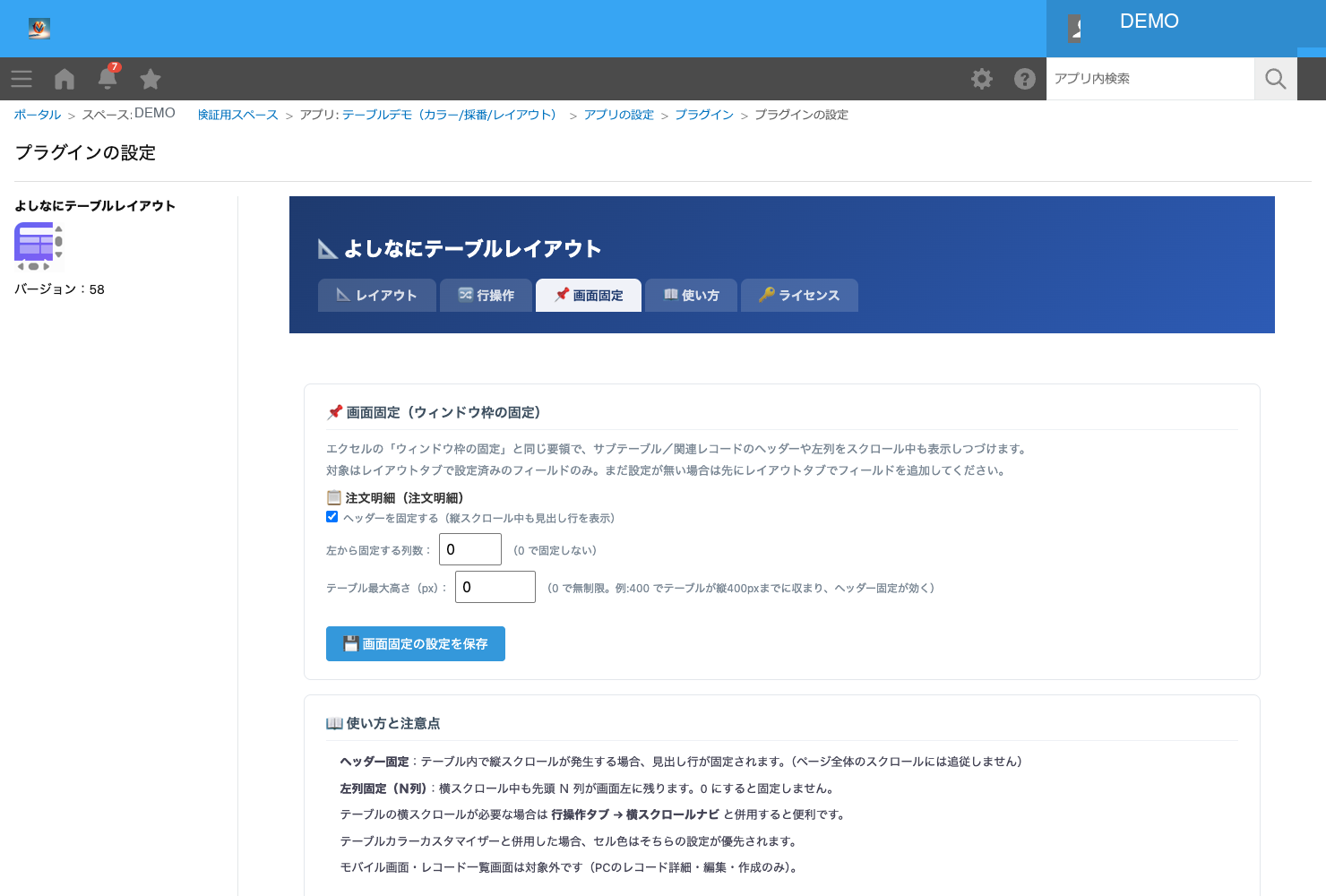
ヘッダー固定・左列固定・テーブル最大高さ(px)を設定。
Excelのウィンドウ枠固定のように、スクロール中も見出しが残ります。
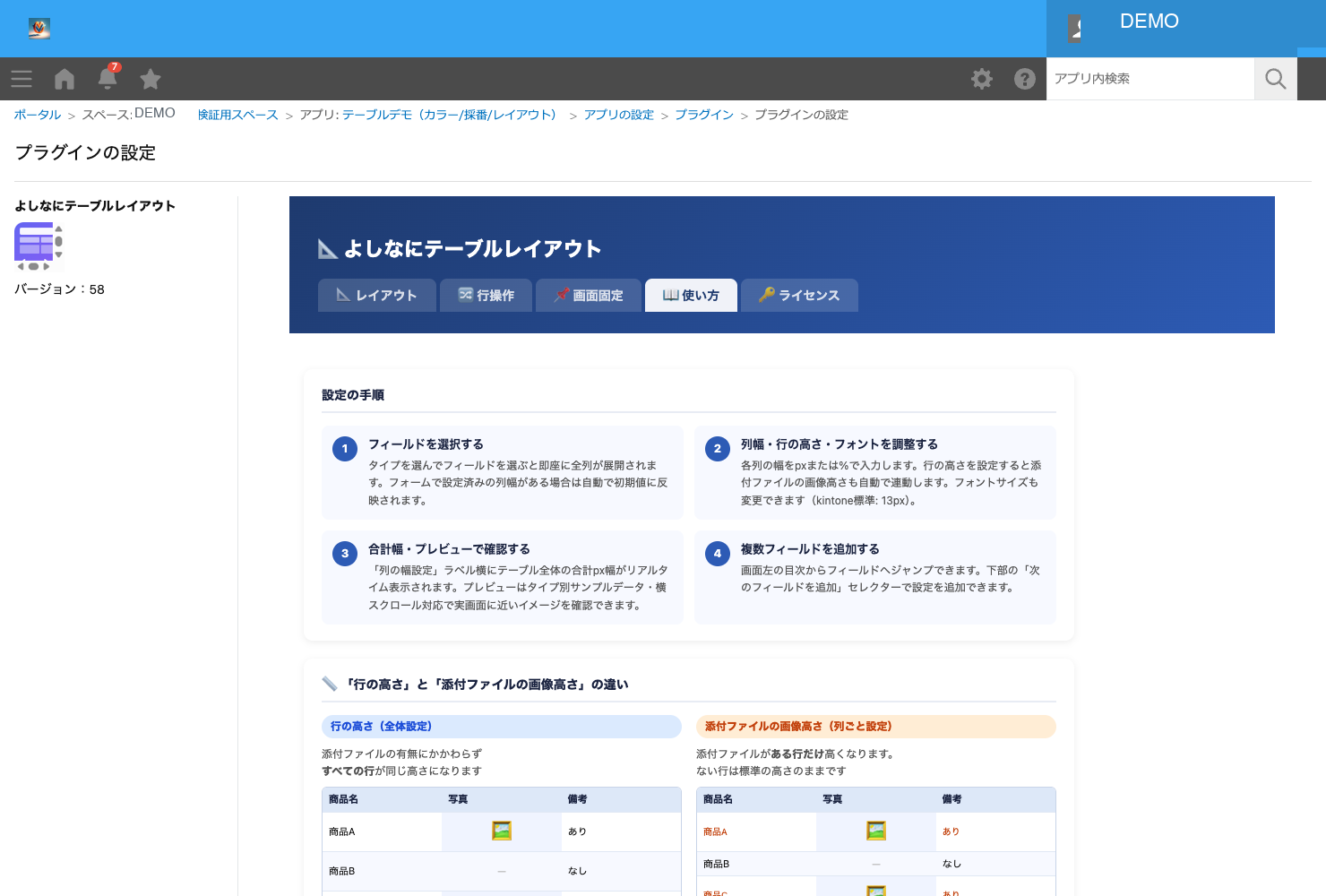
設定の手順、行の高さと画像高さの違い、行複製の挙動まで、画面内に図解付きで解説しています。
How It Works
kintoneのアプリ設定からプラグインを追加し、有効化します。
対象テーブルを選び、列幅・行高・フォント、行操作・画面固定・並び替えを設定して保存します。
設定したレイアウトが詳細・編集・新規作成画面に反映されます(一覧画面は対象外。
ただし関連レコードのレイアウトは一覧でも反映されます)。
Use Cases
PACK
よしなにテーブルレイアウトは「UI/UXパック」(月額9,800円・税別)でご利用いただけます。
パックの内容と料金は一覧ページをご覧ください。お申し込み・ご相談はメールで承ります。